Domain sonp.de kaufen?
Wir ziehen mit dem Projekt
sonp.de um.
Sind Sie am Kauf der Domain
sonp.de interessiert?
domain@kv-gmbh.de · 0541-91531010
Domain sonp.de kaufen?
Was bedeutet Systemeinstellungen ändern?
Was bedeutet Systemeinstellungen ändern? Systemeinstellungen ändern bezieht sich auf die Anpassung von verschiedenen Einstellungen und Konfigurationen auf einem Computer oder einem anderen elektronischen Gerät. Dies kann beispielsweise die Änderung von Netzwerkeinstellungen, Bildschirmauflösung, Benutzerkonten oder Datenschutzeinstellungen umfassen. Durch das Ändern von Systemeinstellungen können Benutzer ihr Gerät personalisieren und an ihre individuellen Bedürfnisse anpassen. Es ist wichtig, vorsichtig zu sein, wenn man Systemeinstellungen ändert, da falsche Einstellungen zu Problemen oder Fehlfunktionen führen können. Es wird empfohlen, nur Einstellungen zu ändern, von denen man weiß, was sie bewirken, oder sich vorher ausreichend zu informieren. **
Wo finde ich Systemeinstellungen Iphone?
Die Systemeinstellungen auf einem iPhone befinden sich in der App "Einstellungen". Diese App hat ein graues Symbol mit einem Zahnrad darauf und ist normalerweise auf dem Startbildschirm zu finden. Sobald du die App geöffnet hast, kannst du verschiedene Einstellungen für dein iPhone anpassen, wie zum Beispiel WLAN, Bluetooth, Hintergrundbild, Benachrichtigungen und vieles mehr. Du kannst auch nach bestimmten Einstellungen suchen, indem du oben in der App auf das Suchfeld tippst und den gewünschten Begriff eingibst. In den Systemeinstellungen kannst du dein iPhone personalisieren und an deine Bedürfnisse anpassen. **

Ähnliche Suchbegriffe für Systemeinstellungen
Top-Angebote
Produkte zum Begriff Systemeinstellungen:
-
Klang HP-30x - KopfhörerDer HP-30x ist ein geschlossener; ohrumschließender Kopfhörer; der sich vielseitig von Musikhören über Üben am Instrument bis zum Aufnehmen und Mischen im Studio verwenden lässt. Er bietet dabei einen hochwertigen Sound mit Klarheit bis in den Bassbereich und lässt sich mit seinen 32 Ohm auch problemlos an mobilen Geräten wie Smartphone betreiben; Ein abnehmbares Kabel und 6;3mm Klinken-Adapter machen ihn auch bei Reisen zu einem vielseiten Begleiter. Wenn du einen guten Kopfhören mit besserem Preis-/Leistungsverhältnis ist der HP-30x die perfekte Wahl für dich.45,00 €*Versand: 0,00 €Sichere Weiterleitung zum Anbieter
-
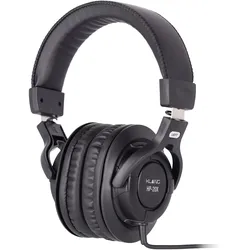
Klang HP-20x - KopfhörerDer geschlossene HP-20x zeichnet sich neben seinem hochwertigen Sound durch seinen Tragekomfort mit ohraufliegenden Kunstleder Ohrpolster und bequemen Kopfband aus. Als leichter Kopfhörer ist er dein idealer Begleiter vom Musikhören über Instrumente üben bis hin zum Aufnehmen im Studio. Mit den 32 Ohm lässt er sich problemlos an mobilen Geräten wie Smartphone betreiben und liefert dabei genug Lautstärke für jeden Geschmack. Der HP-20x lässt sich an Anschlüssen mit 3;5mm oder 6;3mm Klinke durch den beiliegenden Adapter verwenden und ist die ideale Lösung mit gutem Preis-/Leistungsverhältnis.30,00 €*Versand: 0,00 €Sichere Weiterleitung zum Anbieter
-
ART Audio ART HeadAMP 4 Kopfhörer-Verstärker + Bonus In-Ear Kopfhörer, Kopfhörerverstärker, SchwarzART HeadAMP 4 Kopfhörer + Bonus In-Ear Kopfhörer. Kopfhörer-Verstärker mit 4 Ausgangskanälen und 4 Lautstärkereglern. Eingänge: 3,5 mm Klinke und 6,35 mm Klinke. Ausgänge: 4x 3,5 mm Klinke und 6,35 mm Klinke. Power-LED. Robustes Aluminiumgehäuse. Masse: 47 x 117 x 104 mm. Gewicht: 0,61 kg. Inklusive 12V Netzteil. Der HeadAmp 4 von ART ist ein Kopfhörer-Verstärker, der sich für 4 Kopfhörer eignet und mit seinen 8 Ausgängen ideal für Projekt- oder Heimstudios ist. Das Gerät verfügt über je einen 3,5 mm Klinken-Eingang und einen 6,35 mm Klinken-Eingang. Auf der Rückseite des HeadAmp finden sich acht Klinken-Ausgänge, davon vier mit 3,5 mm Klinke und vier mit 6,35 mm Klinke. Zur Steuerung der Lautstärke-Pegel stehen vier Regler zur Verfügung. Zusätzlich enthalten sind Audiofly In-Ear Ohrhörer mit dynamischen 9 mm Schallwandlern, integriertem Mikrofon und Multifunktionsknopf am Kabel. Farbe: Coral/Brown. Frequenzbereich: 20 - 20.000 Hz. 3,5 mm Klinkenstecker mit vergoldeten Kontakten. Kabellänge: 120 cm (Y-Form). Impedanz: 16 Ohm. 4 Paar Silikon-Ohrstöpsel und Transporttasche. Technische Daten: Max Input Level: 14 dBV, Input Impedanz: 90,9 kOhm, Max Output Level: +14 dBu, Max Gain: 20 dB, Output Impedanz: 47 Ohm pro Ausgang, Frequenzbereich: 20 Hz - 20 kHz. Lieferumfang: HeadAmp 4 Kopfhörer-Verstärker, Netzteil, Audiofly In-Ear Kopfhörer.119,00 €*Versand: 0,00 €Sichere Weiterleitung zum Anbieter


-
Wo finde ich Apple Systemeinstellungen?
Die Apple Systemeinstellungen befinden sich normalerweise auf deinem Mac oder MacBook. Du kannst sie finden, indem du auf das Apple-Logo in der oberen linken Ecke des Bildschirms klickst und dann auf "Systemeinstellungen" klickst. Alternativ kannst du auch die Spotlight-Suche verwenden, indem du cmd + Leertaste drückst und nach "Systemeinstellungen" suchst. Dort kannst du verschiedene Einstellungen für dein Gerät anpassen, wie zum Beispiel Netzwerk, Benutzer und Datenschutz. Wenn du nach den Systemeinstellungen auf einem iPhone oder iPad suchst, findest du sie unter "Einstellungen" auf deinem Startbildschirm. **
-
Wo sind die Systemeinstellungen beim iphone?
Die Systemeinstellungen beim iPhone befinden sich in der App "Einstellungen", die auf dem Startbildschirm zu finden ist. In dieser App kannst du verschiedene Einstellungen für dein iPhone anpassen, wie zum Beispiel WLAN, Bluetooth, Helligkeit, Benachrichtigungen, Datenschutz, und vieles mehr. Du kannst auch nach bestimmten Einstellungen suchen, indem du oben in der App auf das Suchfeld tippst. Die Systemeinstellungen sind in verschiedene Kategorien unterteilt, um es einfacher zu machen, die gewünschten Einstellungen zu finden. Wenn du nicht sicher bist, wo eine bestimmte Einstellung zu finden ist, kannst du auch die Suchfunktion in den Systemeinstellungen verwenden, um sie schnell zu finden. **
-
Wie komme ich in die Systemeinstellungen?
Um in die Systemeinstellungen zu gelangen, musst du zuerst auf das Startmenü klicken. Anschließend suchst du nach dem Symbol für die Systemeinstellungen, das oft wie ein Zahnrad oder ein Getriebe aussieht. Klicke darauf, um die Systemeinstellungen zu öffnen. Alternativ kannst du auch die Tastenkombination Windows + I verwenden, um direkt zu den Systemeinstellungen zu gelangen. Wenn du immer noch Schwierigkeiten hast, die Systemeinstellungen zu finden, kannst du auch in der Windows-Suche nach "Systemeinstellungen" suchen und sie von dort aus öffnen. **
-
Wo finde ich die Systemeinstellungen bei Android?
Die Systemeinstellungen bei Android befinden sich in der Regel in der App "Einstellungen", die auf dem Startbildschirm oder im App-Drawer zu finden ist. Du kannst auch nach den Systemeinstellungen suchen, indem du das Suchsymbol auf dem Startbildschirm verwendest. Alternativ kannst du die Systemeinstellungen auch über das Benachrichtigungsfeld aufrufen, indem du auf das Zahnrad-Symbol tippst. Wenn du die genaue Position der Systemeinstellungen auf deinem Gerät nicht findest, kannst du auch in der Bedienungsanleitung oder online nach Anleitungen suchen. **


Wie komme ich zu den Systemeinstellungen Mac?
Um zu den Systemeinstellungen auf einem Mac zu gelangen, klicke auf das Apple-Logo oben links in der Menüleiste. Wähle dann "Systemeinstellungen" aus dem Dropdown-Menü. Alternativ kannst du auch das Symbol "Systemeinstellungen" im Dock anklicken, falls es dort abgelegt ist. Eine weitere Möglichkeit ist es, die Spotlight-Suche zu öffnen (durch Drücken von cmd + Leertaste) und "Systemeinstellungen" einzugeben. Du kannst auch die Tastenkombination cmd + , verwenden, um direkt zu den Systemeinstellungen zu gelangen. **
Wo sind die Systemeinstellungen bei Samsung Galaxy?
Die Systemeinstellungen bei einem Samsung Galaxy sind normalerweise über das Einstellungsmenü erreichbar. Du kannst auf das Einstellungssymbol auf dem Startbildschirm tippen oder in der App-Übersicht nach den Einstellungen suchen. Alternativ kannst du auch das Benachrichtigungsfeld herunterziehen und dort auf das Einstellungssymbol tippen. Von dort aus kannst du verschiedene Einstellungen für dein Samsung Galaxy vornehmen, wie z.B. WLAN, Bluetooth, Display, Sicherheit, Konten und vieles mehr. Wenn du spezifische Einstellungen suchst, kannst du auch die Suchfunktion in den Einstellungen nutzen, um schneller zu finden, was du suchst. **
Top-Angebote
Produkte zum Begriff Systemeinstellungen:
-
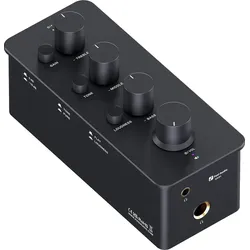
Fosi Audio SK01 HiFi Kopfhörer VerstärkerAkkukapazität: 2500 mAh (ca. 6 Stunden Betriebszeit), Eingang: 3,5 mm Klinke, Ausgänge: 2x Kopfhörer (3,5 & 6,5mm Klinke), Line Out (3,5mm Klinke), Maximale RMS-Leistung: 2400mw / 32 Ohm (High Gain), 300mw / 32 Ohm (Low Gain), Robustes und wertiges Alugehäuse, Inkl. USB-Kabel/-adapter,89,99 €*Versand: 0,00 €Sichere Weiterleitung zum Anbieter
-
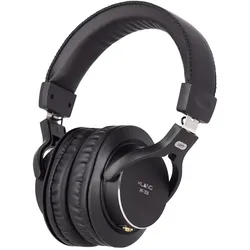
Klang HP-30x - KopfhörerDer HP-30x ist ein geschlossener; ohrumschließender Kopfhörer; der sich vielseitig von Musikhören über Üben am Instrument bis zum Aufnehmen und Mischen im Studio verwenden lässt. Er bietet dabei einen hochwertigen Sound mit Klarheit bis in den Bassbereich und lässt sich mit seinen 32 Ohm auch problemlos an mobilen Geräten wie Smartphone betreiben; Ein abnehmbares Kabel und 6;3mm Klinken-Adapter machen ihn auch bei Reisen zu einem vielseiten Begleiter. Wenn du einen guten Kopfhören mit besserem Preis-/Leistungsverhältnis ist der HP-30x die perfekte Wahl für dich.45,00 €*Versand: 0,00 €Sichere Weiterleitung zum Anbieter
-
Klang HP-20x - KopfhörerDer geschlossene HP-20x zeichnet sich neben seinem hochwertigen Sound durch seinen Tragekomfort mit ohraufliegenden Kunstleder Ohrpolster und bequemen Kopfband aus. Als leichter Kopfhörer ist er dein idealer Begleiter vom Musikhören über Instrumente üben bis hin zum Aufnehmen im Studio. Mit den 32 Ohm lässt er sich problemlos an mobilen Geräten wie Smartphone betreiben und liefert dabei genug Lautstärke für jeden Geschmack. Der HP-20x lässt sich an Anschlüssen mit 3;5mm oder 6;3mm Klinke durch den beiliegenden Adapter verwenden und ist die ideale Lösung mit gutem Preis-/Leistungsverhältnis.30,00 €*Versand: 0,00 €Sichere Weiterleitung zum Anbieter
-
Was bedeutet Systemeinstellungen ändern?
Was bedeutet Systemeinstellungen ändern? Systemeinstellungen ändern bezieht sich auf die Anpassung von verschiedenen Einstellungen und Konfigurationen auf einem Computer oder einem anderen elektronischen Gerät. Dies kann beispielsweise die Änderung von Netzwerkeinstellungen, Bildschirmauflösung, Benutzerkonten oder Datenschutzeinstellungen umfassen. Durch das Ändern von Systemeinstellungen können Benutzer ihr Gerät personalisieren und an ihre individuellen Bedürfnisse anpassen. Es ist wichtig, vorsichtig zu sein, wenn man Systemeinstellungen ändert, da falsche Einstellungen zu Problemen oder Fehlfunktionen führen können. Es wird empfohlen, nur Einstellungen zu ändern, von denen man weiß, was sie bewirken, oder sich vorher ausreichend zu informieren. **
-
Wo finde ich Systemeinstellungen Iphone?
Die Systemeinstellungen auf einem iPhone befinden sich in der App "Einstellungen". Diese App hat ein graues Symbol mit einem Zahnrad darauf und ist normalerweise auf dem Startbildschirm zu finden. Sobald du die App geöffnet hast, kannst du verschiedene Einstellungen für dein iPhone anpassen, wie zum Beispiel WLAN, Bluetooth, Hintergrundbild, Benachrichtigungen und vieles mehr. Du kannst auch nach bestimmten Einstellungen suchen, indem du oben in der App auf das Suchfeld tippst und den gewünschten Begriff eingibst. In den Systemeinstellungen kannst du dein iPhone personalisieren und an deine Bedürfnisse anpassen. **
-
Wo finde ich Apple Systemeinstellungen?
Die Apple Systemeinstellungen befinden sich normalerweise auf deinem Mac oder MacBook. Du kannst sie finden, indem du auf das Apple-Logo in der oberen linken Ecke des Bildschirms klickst und dann auf "Systemeinstellungen" klickst. Alternativ kannst du auch die Spotlight-Suche verwenden, indem du cmd + Leertaste drückst und nach "Systemeinstellungen" suchst. Dort kannst du verschiedene Einstellungen für dein Gerät anpassen, wie zum Beispiel Netzwerk, Benutzer und Datenschutz. Wenn du nach den Systemeinstellungen auf einem iPhone oder iPad suchst, findest du sie unter "Einstellungen" auf deinem Startbildschirm. **
-
Wo sind die Systemeinstellungen beim iphone?
Die Systemeinstellungen beim iPhone befinden sich in der App "Einstellungen", die auf dem Startbildschirm zu finden ist. In dieser App kannst du verschiedene Einstellungen für dein iPhone anpassen, wie zum Beispiel WLAN, Bluetooth, Helligkeit, Benachrichtigungen, Datenschutz, und vieles mehr. Du kannst auch nach bestimmten Einstellungen suchen, indem du oben in der App auf das Suchfeld tippst. Die Systemeinstellungen sind in verschiedene Kategorien unterteilt, um es einfacher zu machen, die gewünschten Einstellungen zu finden. Wenn du nicht sicher bist, wo eine bestimmte Einstellung zu finden ist, kannst du auch die Suchfunktion in den Systemeinstellungen verwenden, um sie schnell zu finden. **
Ähnliche Suchbegriffe für Systemeinstellungen
-
ART Audio ART HeadAMP 4 Kopfhörer-Verstärker + Bonus In-Ear Kopfhörer, Kopfhörerverstärker, SchwarzART HeadAMP 4 Kopfhörer + Bonus In-Ear Kopfhörer. Kopfhörer-Verstärker mit 4 Ausgangskanälen und 4 Lautstärkereglern. Eingänge: 3,5 mm Klinke und 6,35 mm Klinke. Ausgänge: 4x 3,5 mm Klinke und 6,35 mm Klinke. Power-LED. Robustes Aluminiumgehäuse. Masse: 47 x 117 x 104 mm. Gewicht: 0,61 kg. Inklusive 12V Netzteil. Der HeadAmp 4 von ART ist ein Kopfhörer-Verstärker, der sich für 4 Kopfhörer eignet und mit seinen 8 Ausgängen ideal für Projekt- oder Heimstudios ist. Das Gerät verfügt über je einen 3,5 mm Klinken-Eingang und einen 6,35 mm Klinken-Eingang. Auf der Rückseite des HeadAmp finden sich acht Klinken-Ausgänge, davon vier mit 3,5 mm Klinke und vier mit 6,35 mm Klinke. Zur Steuerung der Lautstärke-Pegel stehen vier Regler zur Verfügung. Zusätzlich enthalten sind Audiofly In-Ear Ohrhörer mit dynamischen 9 mm Schallwandlern, integriertem Mikrofon und Multifunktionsknopf am Kabel. Farbe: Coral/Brown. Frequenzbereich: 20 - 20.000 Hz. 3,5 mm Klinkenstecker mit vergoldeten Kontakten. Kabellänge: 120 cm (Y-Form). Impedanz: 16 Ohm. 4 Paar Silikon-Ohrstöpsel und Transporttasche. Technische Daten: Max Input Level: 14 dBV, Input Impedanz: 90,9 kOhm, Max Output Level: +14 dBu, Max Gain: 20 dB, Output Impedanz: 47 Ohm pro Ausgang, Frequenzbereich: 20 Hz - 20 kHz. Lieferumfang: HeadAmp 4 Kopfhörer-Verstärker, Netzteil, Audiofly In-Ear Kopfhörer.119,00 €*Versand: 0,00 €Sichere Weiterleitung zum Anbieter
-
Mitsubishi Pajero Lautsprecher hervorragendem Klang HeckMitsubishi Pajero Lautsprecher hervorragendem Klang Heck 2-Wege-Koaxialsystem 16,5 cm mit Neodymium Magnet, PEI Dome Hochtöner. Mit eingebauter Frequenzweiche, und einer TPU (Thermoplastisches Polyurethan) Sicke.89,00 €*Versand: 11,90 €Sichere Weiterleitung zum Anbieter
-
Mitsubishi Lancer Kombi Lautsprecher hervorragendem KlangMitsubishi Lancer Kombi Lautsprecher hervorragendem Klang 2-Wege-Koaxialsystem 16,5 cm mit Neodymium Magnet, PEI Dome Hochtöner. Mit eingebauter Frequenzweiche, und einer TPU (Thermoplastisches Polyurethan) Sicke.178,00 €*Versand: 13,90 €Sichere Weiterleitung zum Anbieter
-
Wie komme ich in die Systemeinstellungen?
Um in die Systemeinstellungen zu gelangen, musst du zuerst auf das Startmenü klicken. Anschließend suchst du nach dem Symbol für die Systemeinstellungen, das oft wie ein Zahnrad oder ein Getriebe aussieht. Klicke darauf, um die Systemeinstellungen zu öffnen. Alternativ kannst du auch die Tastenkombination Windows + I verwenden, um direkt zu den Systemeinstellungen zu gelangen. Wenn du immer noch Schwierigkeiten hast, die Systemeinstellungen zu finden, kannst du auch in der Windows-Suche nach "Systemeinstellungen" suchen und sie von dort aus öffnen. **
-
Wo finde ich die Systemeinstellungen bei Android?
Die Systemeinstellungen bei Android befinden sich in der Regel in der App "Einstellungen", die auf dem Startbildschirm oder im App-Drawer zu finden ist. Du kannst auch nach den Systemeinstellungen suchen, indem du das Suchsymbol auf dem Startbildschirm verwendest. Alternativ kannst du die Systemeinstellungen auch über das Benachrichtigungsfeld aufrufen, indem du auf das Zahnrad-Symbol tippst. Wenn du die genaue Position der Systemeinstellungen auf deinem Gerät nicht findest, kannst du auch in der Bedienungsanleitung oder online nach Anleitungen suchen. **
-
Wie komme ich zu den Systemeinstellungen Mac?
Um zu den Systemeinstellungen auf einem Mac zu gelangen, klicke auf das Apple-Logo oben links in der Menüleiste. Wähle dann "Systemeinstellungen" aus dem Dropdown-Menü. Alternativ kannst du auch das Symbol "Systemeinstellungen" im Dock anklicken, falls es dort abgelegt ist. Eine weitere Möglichkeit ist es, die Spotlight-Suche zu öffnen (durch Drücken von cmd + Leertaste) und "Systemeinstellungen" einzugeben. Du kannst auch die Tastenkombination cmd + , verwenden, um direkt zu den Systemeinstellungen zu gelangen. **
-
Wo sind die Systemeinstellungen bei Samsung Galaxy?
Die Systemeinstellungen bei einem Samsung Galaxy sind normalerweise über das Einstellungsmenü erreichbar. Du kannst auf das Einstellungssymbol auf dem Startbildschirm tippen oder in der App-Übersicht nach den Einstellungen suchen. Alternativ kannst du auch das Benachrichtigungsfeld herunterziehen und dort auf das Einstellungssymbol tippen. Von dort aus kannst du verschiedene Einstellungen für dein Samsung Galaxy vornehmen, wie z.B. WLAN, Bluetooth, Display, Sicherheit, Konten und vieles mehr. Wenn du spezifische Einstellungen suchst, kannst du auch die Suchfunktion in den Einstellungen nutzen, um schneller zu finden, was du suchst. **
* Alle Preise verstehen sich inklusive der gesetzlichen Mehrwertsteuer und ggf. zuzüglich Versandkosten. Die Angebotsinformationen basieren auf den Angaben des jeweiligen Shops und werden über automatisierte Prozesse aktualisiert. Eine Aktualisierung in Echtzeit findet nicht statt, so dass es im Einzelfall zu Abweichungen kommen kann. ** Hinweis: Teile dieses Inhalts wurden von KI erstellt.