Domain sonp.de kaufen?
Wir ziehen mit dem Projekt
sonp.de um.
Sind Sie am Kauf der Domain
sonp.de interessiert?
domain@kv-gmbh.de · 0541-91531010
Domain sonp.de kaufen?
Woran liegt der Papierstau?
Ein Papierstau kann verschiedene Ursachen haben. Mögliche Gründe sind falsch eingelegtes Papier, verschmutzte oder beschädigte Rollen im Drucker, zu viel Papier im Zufuhrfach oder ein defekter Papiersensor. Es ist wichtig, den genauen Grund für den Papierstau zu identifizieren, um das Problem zu beheben. **
Warum erscheint bei Epson XP 315 die Meldung "Papierstau", obwohl kein Papierstau vorliegt?
Es gibt mehrere mögliche Gründe, warum die Meldung "Papierstau" angezeigt wird, obwohl kein Papierstau vorliegt. Es könnte sein, dass ein kleines Stück Papier im Drucker steckt, das den Sensor auslöst und den Drucker dazu bringt, den Papierstau anzuzeigen. Eine andere Möglichkeit ist, dass der Sensor selbst defekt ist und fälschlicherweise einen Papierstau meldet. In einigen Fällen kann es auch helfen, den Drucker aus- und wieder einzuschalten oder die Druckertreiber neu zu installieren, um das Problem zu beheben. **

Ähnliche Suchbegriffe für Papierstau
Top-Angebote
Produkte zum Begriff Papierstau:
-
ART Audio ART HeadAMP 4 Kopfhörer-Verstärker + Bonus In-Ear Kopfhörer, Kopfhörerverstärker, SchwarzART HeadAMP 4 Kopfhörer + Bonus In-Ear Kopfhörer. Kopfhörer-Verstärker mit 4 Ausgangskanälen und 4 Lautstärkereglern. Eingänge: 3,5 mm Klinke und 6,35 mm Klinke. Ausgänge: 4x 3,5 mm Klinke und 6,35 mm Klinke. Power-LED. Robustes Aluminiumgehäuse. Masse: 47 x 117 x 104 mm. Gewicht: 0,61 kg. Inklusive 12V Netzteil. Der HeadAmp 4 von ART ist ein Kopfhörer-Verstärker, der sich für 4 Kopfhörer eignet und mit seinen 8 Ausgängen ideal für Projekt- oder Heimstudios ist. Das Gerät verfügt über je einen 3,5 mm Klinken-Eingang und einen 6,35 mm Klinken-Eingang. Auf der Rückseite des HeadAmp finden sich acht Klinken-Ausgänge, davon vier mit 3,5 mm Klinke und vier mit 6,35 mm Klinke. Zur Steuerung der Lautstärke-Pegel stehen vier Regler zur Verfügung. Zusätzlich enthalten sind Audiofly In-Ear Ohrhörer mit dynamischen 9 mm Schallwandlern, integriertem Mikrofon und Multifunktionsknopf am Kabel. Farbe: Coral/Brown. Frequenzbereich: 20 - 20.000 Hz. 3,5 mm Klinkenstecker mit vergoldeten Kontakten. Kabellänge: 120 cm (Y-Form). Impedanz: 16 Ohm. 4 Paar Silikon-Ohrstöpsel und Transporttasche. Technische Daten: Max Input Level: 14 dBV, Input Impedanz: 90,9 kOhm, Max Output Level: +14 dBu, Max Gain: 20 dB, Output Impedanz: 47 Ohm pro Ausgang, Frequenzbereich: 20 Hz - 20 kHz. Lieferumfang: HeadAmp 4 Kopfhörer-Verstärker, Netzteil, Audiofly In-Ear Kopfhörer.119,00 €*Versand: 0,00 €Sichere Weiterleitung zum Anbieter
-
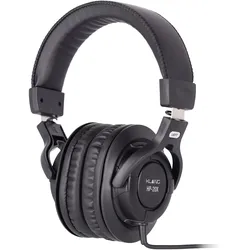
Klang HP-30x - KopfhörerDer HP-30x ist ein geschlossener; ohrumschließender Kopfhörer; der sich vielseitig von Musikhören über Üben am Instrument bis zum Aufnehmen und Mischen im Studio verwenden lässt. Er bietet dabei einen hochwertigen Sound mit Klarheit bis in den Bassbereich und lässt sich mit seinen 32 Ohm auch problemlos an mobilen Geräten wie Smartphone betreiben; Ein abnehmbares Kabel und 6;3mm Klinken-Adapter machen ihn auch bei Reisen zu einem vielseiten Begleiter. Wenn du einen guten Kopfhören mit besserem Preis-/Leistungsverhältnis ist der HP-30x die perfekte Wahl für dich.45,00 €*Versand: 0,00 €Sichere Weiterleitung zum Anbieter



-
Warum zeigt der Brother MFC J4410DW einen Papierstau an, obwohl es keinen Papierstau gibt?
Es gibt mehrere mögliche Gründe, warum der Brother MFC J4410DW einen Papierstau anzeigt, obwohl kein Papierstau vorliegt. Es könnte ein Sensorfehler vorliegen, der fälschlicherweise erkennt, dass sich Papier im Drucker befindet. Es ist auch möglich, dass sich kleine Papierreste oder Fremdkörper im Drucker befinden, die den Sensor beeinflussen. In einigen Fällen kann ein Neustart des Druckers helfen, das Problem zu beheben. Wenn das Problem weiterhin besteht, ist es ratsam, den Kundendienst von Brother zu kontaktieren. **
-
Was tun bei Papierstau Canon?
Wenn es zu einem Papierstau in einem Canon-Drucker kommt, gibt es einige Schritte, die du unternehmen kannst, um das Problem zu lösen. Zuerst solltest du den Drucker ausschalten und vom Stromnetz trennen. Überprüfe dann vorsichtig den Drucker auf eingeklemmtes Papier und entferne es, falls nötig. Stelle sicher, dass kein lose Papier im Drucker verbleibt. Danach kannst du den Drucker wieder einschalten und einen Testdruck durchführen, um sicherzustellen, dass das Problem behoben wurde. Wenn der Papierstau weiterhin besteht, solltest du den Canon-Kundendienst kontaktieren, um weitere Unterstützung zu erhalten. **
-
Was tun bei einem Papierstau?
Wenn es zu einem Papierstau kommt, ist es wichtig, den Drucker auszuschalten und den Stromstecker zu ziehen, um Verletzungen zu vermeiden. Anschließend sollte das Papier vorsichtig entfernt werden, indem man es in Richtung des Papiereinzugs zieht. Nachdem der Papierstau behoben ist, kann der Drucker wieder eingeschaltet werden und der Druckauftrag erneut gestartet werden. **
-
Wie bekomme ich den Papierstau weg?
Um einen Papierstau zu beheben, sollten Sie zuerst das Gerät ausschalten und den Stromstecker ziehen. Öffnen Sie dann vorsichtig die Abdeckung des Druckers und entfernen Sie das gestaute Papier. Überprüfen Sie auch die Papierzufuhr und entfernen Sie eventuelle lose Blätter oder Fremdkörper. Schließen Sie das Gerät wieder an und schalten Sie es ein, um zu sehen, ob der Papierstau behoben wurde. **
Wie kann man Papierstau im Drucker beheben?
Wie kann man Papierstau im Drucker beheben? 1. Zuerst sollte man den Drucker ausschalten und den Stecker ziehen, um Verletzungen zu vermeiden. 2. Anschließend öffnet man vorsichtig die Abdeckung des Druckers und entfernt das gestaute Papier, indem man es langsam und gleichmäßig herauszieht. 3. Es ist wichtig, darauf zu achten, dass keine Papierreste im Drucker verbleiben, da dies zu erneuten Staus führen kann. 4. Nachdem der Papierstau behoben ist, schließt man die Abdeckung des Druckers, schaltet ihn wieder ein und testet, ob er ordnungsgemäß funktioniert. 5. Falls der Papierstau weiterhin besteht, sollte man die Bedienungsanleitung des Druckers konsultieren oder sich an den Hersteller wenden. **
Wie behebt man einen Papierstau im Drucker?
1. Zuerst sollte man den Drucker ausschalten und das Papierfach öffnen. 2. Dann vorsichtig das gestaute Papier entfernen, ohne es zu zerreißen. 3. Abschließend den Drucker wieder einschalten und testen, ob der Papierstau behoben wurde. **
Top-Angebote
Produkte zum Begriff Papierstau:
-
Rexel Momentum P515+ Anti-Papierstau Mikroschnitt- AktenvernichterDer Momentum P515+ Aktenvernichter mit Mikroschnitt zerkleinert bis zu 15 A4-Blätter in einem Durchgang. Ein idealer Aktenvernichter für das Büro mit Anti-Papierstau-Technologie mit Active-Sensing. P-5 hohe Sicherheitsstufe.649,61 €*Versand: 5,99 €Sichere Weiterleitung zum Anbieter
-
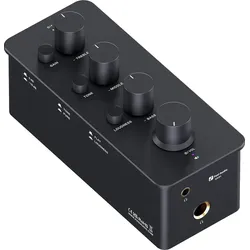
Fosi Audio SK01 HiFi Kopfhörer VerstärkerAkkukapazität: 2500 mAh (ca. 6 Stunden Betriebszeit), Eingang: 3,5 mm Klinke, Ausgänge: 2x Kopfhörer (3,5 & 6,5mm Klinke), Line Out (3,5mm Klinke), Maximale RMS-Leistung: 2400mw / 32 Ohm (High Gain), 300mw / 32 Ohm (Low Gain), Robustes und wertiges Alugehäuse, Inkl. USB-Kabel/-adapter,89,99 €*Versand: 0,00 €Sichere Weiterleitung zum Anbieter
-
Woran liegt der Papierstau?
Ein Papierstau kann verschiedene Ursachen haben. Mögliche Gründe sind falsch eingelegtes Papier, verschmutzte oder beschädigte Rollen im Drucker, zu viel Papier im Zufuhrfach oder ein defekter Papiersensor. Es ist wichtig, den genauen Grund für den Papierstau zu identifizieren, um das Problem zu beheben. **
-
Warum erscheint bei Epson XP 315 die Meldung "Papierstau", obwohl kein Papierstau vorliegt?
Es gibt mehrere mögliche Gründe, warum die Meldung "Papierstau" angezeigt wird, obwohl kein Papierstau vorliegt. Es könnte sein, dass ein kleines Stück Papier im Drucker steckt, das den Sensor auslöst und den Drucker dazu bringt, den Papierstau anzuzeigen. Eine andere Möglichkeit ist, dass der Sensor selbst defekt ist und fälschlicherweise einen Papierstau meldet. In einigen Fällen kann es auch helfen, den Drucker aus- und wieder einzuschalten oder die Druckertreiber neu zu installieren, um das Problem zu beheben. **
-
Warum zeigt der Brother MFC J4410DW einen Papierstau an, obwohl es keinen Papierstau gibt?
Es gibt mehrere mögliche Gründe, warum der Brother MFC J4410DW einen Papierstau anzeigt, obwohl kein Papierstau vorliegt. Es könnte ein Sensorfehler vorliegen, der fälschlicherweise erkennt, dass sich Papier im Drucker befindet. Es ist auch möglich, dass sich kleine Papierreste oder Fremdkörper im Drucker befinden, die den Sensor beeinflussen. In einigen Fällen kann ein Neustart des Druckers helfen, das Problem zu beheben. Wenn das Problem weiterhin besteht, ist es ratsam, den Kundendienst von Brother zu kontaktieren. **
-
Was tun bei Papierstau Canon?
Wenn es zu einem Papierstau in einem Canon-Drucker kommt, gibt es einige Schritte, die du unternehmen kannst, um das Problem zu lösen. Zuerst solltest du den Drucker ausschalten und vom Stromnetz trennen. Überprüfe dann vorsichtig den Drucker auf eingeklemmtes Papier und entferne es, falls nötig. Stelle sicher, dass kein lose Papier im Drucker verbleibt. Danach kannst du den Drucker wieder einschalten und einen Testdruck durchführen, um sicherzustellen, dass das Problem behoben wurde. Wenn der Papierstau weiterhin besteht, solltest du den Canon-Kundendienst kontaktieren, um weitere Unterstützung zu erhalten. **
Ähnliche Suchbegriffe für Papierstau
-
ART Audio ART HeadAMP 4 Kopfhörer-Verstärker + Bonus In-Ear Kopfhörer, Kopfhörerverstärker, SchwarzART HeadAMP 4 Kopfhörer + Bonus In-Ear Kopfhörer. Kopfhörer-Verstärker mit 4 Ausgangskanälen und 4 Lautstärkereglern. Eingänge: 3,5 mm Klinke und 6,35 mm Klinke. Ausgänge: 4x 3,5 mm Klinke und 6,35 mm Klinke. Power-LED. Robustes Aluminiumgehäuse. Masse: 47 x 117 x 104 mm. Gewicht: 0,61 kg. Inklusive 12V Netzteil. Der HeadAmp 4 von ART ist ein Kopfhörer-Verstärker, der sich für 4 Kopfhörer eignet und mit seinen 8 Ausgängen ideal für Projekt- oder Heimstudios ist. Das Gerät verfügt über je einen 3,5 mm Klinken-Eingang und einen 6,35 mm Klinken-Eingang. Auf der Rückseite des HeadAmp finden sich acht Klinken-Ausgänge, davon vier mit 3,5 mm Klinke und vier mit 6,35 mm Klinke. Zur Steuerung der Lautstärke-Pegel stehen vier Regler zur Verfügung. Zusätzlich enthalten sind Audiofly In-Ear Ohrhörer mit dynamischen 9 mm Schallwandlern, integriertem Mikrofon und Multifunktionsknopf am Kabel. Farbe: Coral/Brown. Frequenzbereich: 20 - 20.000 Hz. 3,5 mm Klinkenstecker mit vergoldeten Kontakten. Kabellänge: 120 cm (Y-Form). Impedanz: 16 Ohm. 4 Paar Silikon-Ohrstöpsel und Transporttasche. Technische Daten: Max Input Level: 14 dBV, Input Impedanz: 90,9 kOhm, Max Output Level: +14 dBu, Max Gain: 20 dB, Output Impedanz: 47 Ohm pro Ausgang, Frequenzbereich: 20 Hz - 20 kHz. Lieferumfang: HeadAmp 4 Kopfhörer-Verstärker, Netzteil, Audiofly In-Ear Kopfhörer.119,00 €*Versand: 0,00 €Sichere Weiterleitung zum Anbieter
-
Klang HP-30x - KopfhörerDer HP-30x ist ein geschlossener; ohrumschließender Kopfhörer; der sich vielseitig von Musikhören über Üben am Instrument bis zum Aufnehmen und Mischen im Studio verwenden lässt. Er bietet dabei einen hochwertigen Sound mit Klarheit bis in den Bassbereich und lässt sich mit seinen 32 Ohm auch problemlos an mobilen Geräten wie Smartphone betreiben; Ein abnehmbares Kabel und 6;3mm Klinken-Adapter machen ihn auch bei Reisen zu einem vielseiten Begleiter. Wenn du einen guten Kopfhören mit besserem Preis-/Leistungsverhältnis ist der HP-30x die perfekte Wahl für dich.45,00 €*Versand: 0,00 €Sichere Weiterleitung zum Anbieter
-
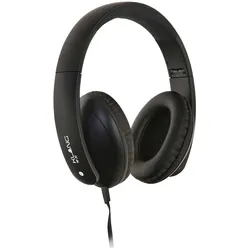
Klang HP-20x - KopfhörerDer geschlossene HP-20x zeichnet sich neben seinem hochwertigen Sound durch seinen Tragekomfort mit ohraufliegenden Kunstleder Ohrpolster und bequemen Kopfband aus. Als leichter Kopfhörer ist er dein idealer Begleiter vom Musikhören über Instrumente üben bis hin zum Aufnehmen im Studio. Mit den 32 Ohm lässt er sich problemlos an mobilen Geräten wie Smartphone betreiben und liefert dabei genug Lautstärke für jeden Geschmack. Der HP-20x lässt sich an Anschlüssen mit 3;5mm oder 6;3mm Klinke durch den beiliegenden Adapter verwenden und ist die ideale Lösung mit gutem Preis-/Leistungsverhältnis.30,00 €*Versand: 0,00 €Sichere Weiterleitung zum Anbieter
-
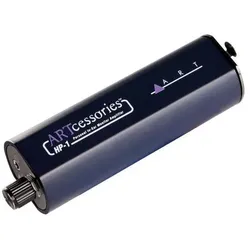
ART Audio ART HP-1 Kopfhörer-Verstärker (Gain-Schalter), Kopfhörerverstärker, SchwarzKompakter Kopfhörer-Verstärker mit Gürtelclip. 1/4 Zoll XLR Combo Buchse für Klinke und XLR, 3,5 mm Klinkenbuchse für Kopfhörer oder In-Ears. Lautstärkeregler. Ideal für Studio- und Live-Anwendungen. Robustes Gehäuse. Betriebsdauer bis zu 40 Stunden mit 2 AA Batterien. Batterie-LED. Der ART HP-1 ist ein kompakter, batteriebetriebener Kopfhörer-Verstärker, der am Gürtel getragen werden kann. Er verfügt über eine verriegelbare 1/4 Zoll XLR-Combobuchse sowie einen Lautstärkeregler zur Anpassung des Pegels (Gain bis zu +9 dB). Über die 3,5 mm Klinkenbuchse kann bequem ein Kopfhörer oder In-Ear Ohrhörer angeschlossen werden. Durch seinen hohen Ausgangspegel eignet sich der HP-1 nicht nur fürs Studio, sondern ebenso für Live-Situationen mit In-Ear Monitoring Anwendungen. Die Stromversorgung erfolgt über 2 AA Batterien und verspricht bis zu 40 Stunden Betriebsdauer. Eine LED zeigt bei kritischem Energiestand an, damit die Batterie rechtzeitig gewechselt werden kann. Lieferumfang: HP-1 Kopfhörer-Verstärker.84,00 €*Versand: 0,00 €Sichere Weiterleitung zum Anbieter
-
Was tun bei einem Papierstau?
Wenn es zu einem Papierstau kommt, ist es wichtig, den Drucker auszuschalten und den Stromstecker zu ziehen, um Verletzungen zu vermeiden. Anschließend sollte das Papier vorsichtig entfernt werden, indem man es in Richtung des Papiereinzugs zieht. Nachdem der Papierstau behoben ist, kann der Drucker wieder eingeschaltet werden und der Druckauftrag erneut gestartet werden. **
-
Wie bekomme ich den Papierstau weg?
Um einen Papierstau zu beheben, sollten Sie zuerst das Gerät ausschalten und den Stromstecker ziehen. Öffnen Sie dann vorsichtig die Abdeckung des Druckers und entfernen Sie das gestaute Papier. Überprüfen Sie auch die Papierzufuhr und entfernen Sie eventuelle lose Blätter oder Fremdkörper. Schließen Sie das Gerät wieder an und schalten Sie es ein, um zu sehen, ob der Papierstau behoben wurde. **
-
Wie kann man Papierstau im Drucker beheben?
Wie kann man Papierstau im Drucker beheben? 1. Zuerst sollte man den Drucker ausschalten und den Stecker ziehen, um Verletzungen zu vermeiden. 2. Anschließend öffnet man vorsichtig die Abdeckung des Druckers und entfernt das gestaute Papier, indem man es langsam und gleichmäßig herauszieht. 3. Es ist wichtig, darauf zu achten, dass keine Papierreste im Drucker verbleiben, da dies zu erneuten Staus führen kann. 4. Nachdem der Papierstau behoben ist, schließt man die Abdeckung des Druckers, schaltet ihn wieder ein und testet, ob er ordnungsgemäß funktioniert. 5. Falls der Papierstau weiterhin besteht, sollte man die Bedienungsanleitung des Druckers konsultieren oder sich an den Hersteller wenden. **
-
Wie behebt man einen Papierstau im Drucker?
1. Zuerst sollte man den Drucker ausschalten und das Papierfach öffnen. 2. Dann vorsichtig das gestaute Papier entfernen, ohne es zu zerreißen. 3. Abschließend den Drucker wieder einschalten und testen, ob der Papierstau behoben wurde. **
* Alle Preise verstehen sich inklusive der gesetzlichen Mehrwertsteuer und ggf. zuzüglich Versandkosten. Die Angebotsinformationen basieren auf den Angaben des jeweiligen Shops und werden über automatisierte Prozesse aktualisiert. Eine Aktualisierung in Echtzeit findet nicht statt, so dass es im Einzelfall zu Abweichungen kommen kann. ** Hinweis: Teile dieses Inhalts wurden von KI erstellt.