Domain sonp.de kaufen?
Wir ziehen mit dem Projekt
sonp.de um.
Sind Sie am Kauf der Domain
sonp.de interessiert?
domain@kv-gmbh.de · 0541-91531010
Domain sonp.de kaufen?
Was bedeutet Netzlaufwerk?
Ein Netzlaufwerk ist ein Speicherbereich auf einem Server oder einem anderen Computer, der über ein Netzwerk zugänglich ist. Es ermöglicht Benutzern, Dateien und Ordner von verschiedenen Geräten aus zu speichern, abzurufen und zu bearbeiten. Netzlaufwerke werden häufig in Unternehmen eingesetzt, um eine zentrale Datenablage für Mitarbeiter bereitzustellen. Sie können auch für den Austausch von Dateien zwischen verschiedenen Benutzern verwendet werden. Netzlaufwerke werden normalerweise über eine Netzwerkfreigabe oder einen speziellen Dateiserver bereitgestellt. **
Wie erstelle ich ein Netzlaufwerk?
Um ein Netzlaufwerk zu erstellen, musst du zuerst sicherstellen, dass du mit dem Netzwerk verbunden bist. Öffne dann den Datei-Explorer und klicke auf "Dieser PC". Wähle im Menü die Option "Netzlaufwerk verbinden" aus. Dort kannst du den Laufwerksbuchstaben auswählen und den Pfad zum Netzwerkordner eingeben. Klicke auf "Fertig stellen" und gib gegebenenfalls deine Anmeldeinformationen ein. Das Netzlaufwerk sollte nun erstellt sein und im Datei-Explorer angezeigt werden. **
Ähnliche Suchbegriffe für Netzlaufwerk
Top-Angebote
Produkte zum Begriff Netzlaufwerk:
-
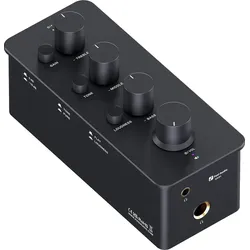
ART Audio ART HeadAMP 4 Kopfhörer-Verstärker + Bonus In-Ear Kopfhörer, Kopfhörerverstärker, SchwarzART HeadAMP 4 Kopfhörer + Bonus In-Ear Kopfhörer. Kopfhörer-Verstärker mit 4 Ausgangskanälen und 4 Lautstärkereglern. Eingänge: 3,5 mm Klinke und 6,35 mm Klinke. Ausgänge: 4x 3,5 mm Klinke und 6,35 mm Klinke. Power-LED. Robustes Aluminiumgehäuse. Masse: 47 x 117 x 104 mm. Gewicht: 0,61 kg. Inklusive 12V Netzteil. Der HeadAmp 4 von ART ist ein Kopfhörer-Verstärker, der sich für 4 Kopfhörer eignet und mit seinen 8 Ausgängen ideal für Projekt- oder Heimstudios ist. Das Gerät verfügt über je einen 3,5 mm Klinken-Eingang und einen 6,35 mm Klinken-Eingang. Auf der Rückseite des HeadAmp finden sich acht Klinken-Ausgänge, davon vier mit 3,5 mm Klinke und vier mit 6,35 mm Klinke. Zur Steuerung der Lautstärke-Pegel stehen vier Regler zur Verfügung. Zusätzlich enthalten sind Audiofly In-Ear Ohrhörer mit dynamischen 9 mm Schallwandlern, integriertem Mikrofon und Multifunktionsknopf am Kabel. Farbe: Coral/Brown. Frequenzbereich: 20 - 20.000 Hz. 3,5 mm Klinkenstecker mit vergoldeten Kontakten. Kabellänge: 120 cm (Y-Form). Impedanz: 16 Ohm. 4 Paar Silikon-Ohrstöpsel und Transporttasche. Technische Daten: Max Input Level: 14 dBV, Input Impedanz: 90,9 kOhm, Max Output Level: +14 dBu, Max Gain: 20 dB, Output Impedanz: 47 Ohm pro Ausgang, Frequenzbereich: 20 Hz - 20 kHz. Lieferumfang: HeadAmp 4 Kopfhörer-Verstärker, Netzteil, Audiofly In-Ear Kopfhörer.119,00 €*Versand: 0,00 €Sichere Weiterleitung zum Anbieter
-
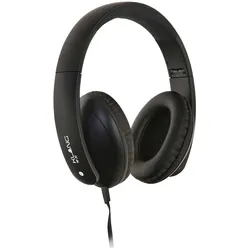
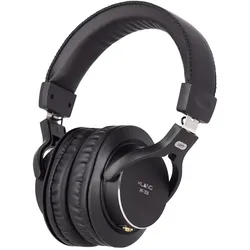
Klang HP-30x - KopfhörerDer HP-30x ist ein geschlossener; ohrumschließender Kopfhörer; der sich vielseitig von Musikhören über Üben am Instrument bis zum Aufnehmen und Mischen im Studio verwenden lässt. Er bietet dabei einen hochwertigen Sound mit Klarheit bis in den Bassbereich und lässt sich mit seinen 32 Ohm auch problemlos an mobilen Geräten wie Smartphone betreiben; Ein abnehmbares Kabel und 6;3mm Klinken-Adapter machen ihn auch bei Reisen zu einem vielseiten Begleiter. Wenn du einen guten Kopfhören mit besserem Preis-/Leistungsverhältnis ist der HP-30x die perfekte Wahl für dich.45,00 €*Versand: 0,00 €Sichere Weiterleitung zum Anbieter
-
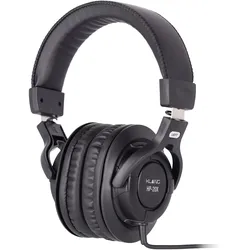
Klang HP-20x - KopfhörerDer geschlossene HP-20x zeichnet sich neben seinem hochwertigen Sound durch seinen Tragekomfort mit ohraufliegenden Kunstleder Ohrpolster und bequemen Kopfband aus. Als leichter Kopfhörer ist er dein idealer Begleiter vom Musikhören über Instrumente üben bis hin zum Aufnehmen im Studio. Mit den 32 Ohm lässt er sich problemlos an mobilen Geräten wie Smartphone betreiben und liefert dabei genug Lautstärke für jeden Geschmack. Der HP-20x lässt sich an Anschlüssen mit 3;5mm oder 6;3mm Klinke durch den beiliegenden Adapter verwenden und ist die ideale Lösung mit gutem Preis-/Leistungsverhältnis.30,00 €*Versand: 0,00 €Sichere Weiterleitung zum Anbieter


-
Wie verbindet man ein Netzlaufwerk?
Um ein Netzlaufwerk zu verbinden, musst du zuerst sicherstellen, dass du mit dem Netzwerk verbunden bist, in dem sich das Laufwerk befindet. Öffne dann den Datei-Explorer auf deinem Computer und klicke auf "Dieser PC". Wähle dort die Option "Netzlaufwerk verbinden" aus und gib den Pfad zum Netzlaufwerk ein, z.B. \\Servername\Freigabename. Du wirst dann nach deinen Anmeldeinformationen für das Netzwerk gefragt, die du eingeben musst, um das Laufwerk erfolgreich zu verbinden. Sobald die Verbindung hergestellt ist, kannst du auf das Netzlaufwerk wie auf jedes andere Laufwerk auf deinem Computer zugreifen. **
-
Wie verbinde ich ein Netzlaufwerk?
Um ein Netzlaufwerk zu verbinden, musst du zuerst sicherstellen, dass du mit dem Netzwerk verbunden bist. Gehe dann zum Explorer und klicke auf "Dieser PC". Wähle oben im Menü die Option "Netzlaufwerk verbinden" aus. Dort kannst du den Pfad zum Netzlaufwerk eingeben und gegebenenfalls Benutzername und Passwort angeben. Klicke dann auf "Fertigstellen" und das Netzlaufwerk sollte verbunden sein. Du kannst nun auf die Dateien und Ordner im Netzlaufwerk zugreifen. **
-
Wie erstelle ich ein Netzlaufwerk?
Um ein Netzlaufwerk zu erstellen, musst du zunächst sicherstellen, dass du mit dem Netzwerk verbunden bist. Klicke dann mit der rechten Maustaste auf "Dieser PC" und wähle "Netzlaufwerk verbinden". Wähle einen Laufwerksbuchstaben aus und gib den Pfad des Netzwerkordners ein, den du verbinden möchtest. Klicke auf "Fertig stellen" und das Netzlaufwerk wird erstellt. **
-
Wie kann ich ein Netzlaufwerk verbinden?
Um ein Netzlaufwerk zu verbinden, musst du zuerst sicherstellen, dass du mit dem Netzwerk verbunden bist. Öffne dann den Datei-Explorer auf deinem Computer und klicke auf "Dieser PC". Wähle dort die Option "Computer" und dann "Netzlaufwerk verbinden". Gib den Pfad zum Netzlaufwerk ein, den du verbinden möchtest, und folge den Anweisungen, um dich mit deinen Netzwerkzugangsdaten anzumelden. Nachdem du die Verbindung hergestellt hast, kannst du auf das Netzlaufwerk wie auf jeden anderen Ordner auf deinem Computer zugreifen. **

Erkennt Adobe Solid State Drive als Netzlaufwerk?
Nein, Adobe erkennt Solid State Drives (SSDs) nicht als Netzlaufwerke. Ein SSD ist eine Art Festplatte, während ein Netzlaufwerk ein Speicherort ist, der über ein Netzwerk zugänglich ist. Adobe kann jedoch auf Dateien zugreifen, die auf einem SSD oder einem Netzlaufwerk gespeichert sind. **
Wie kann ich auf das Netzlaufwerk zugreifen?
Um auf ein Netzlaufwerk zuzugreifen, musst du zunächst sicherstellen, dass du mit dem Netzwerk verbunden bist. Öffne dann den Datei-Explorer auf deinem Computer und klicke auf "Dieser PC". Dort solltest du das Netzlaufwerk unter den verfügbaren Laufwerken sehen. Klicke einfach darauf, um darauf zuzugreifen und die Dateien zu durchsuchen. **
Top-Angebote
Produkte zum Begriff Netzlaufwerk:
-
Fosi Audio SK01 HiFi Kopfhörer VerstärkerAkkukapazität: 2500 mAh (ca. 6 Stunden Betriebszeit), Eingang: 3,5 mm Klinke, Ausgänge: 2x Kopfhörer (3,5 & 6,5mm Klinke), Line Out (3,5mm Klinke), Maximale RMS-Leistung: 2400mw / 32 Ohm (High Gain), 300mw / 32 Ohm (Low Gain), Robustes und wertiges Alugehäuse, Inkl. USB-Kabel/-adapter,89,99 €*Versand: 0,00 €Sichere Weiterleitung zum Anbieter
-
ART Audio ART HeadAMP 4 Kopfhörer-Verstärker + Bonus In-Ear Kopfhörer, Kopfhörerverstärker, SchwarzART HeadAMP 4 Kopfhörer + Bonus In-Ear Kopfhörer. Kopfhörer-Verstärker mit 4 Ausgangskanälen und 4 Lautstärkereglern. Eingänge: 3,5 mm Klinke und 6,35 mm Klinke. Ausgänge: 4x 3,5 mm Klinke und 6,35 mm Klinke. Power-LED. Robustes Aluminiumgehäuse. Masse: 47 x 117 x 104 mm. Gewicht: 0,61 kg. Inklusive 12V Netzteil. Der HeadAmp 4 von ART ist ein Kopfhörer-Verstärker, der sich für 4 Kopfhörer eignet und mit seinen 8 Ausgängen ideal für Projekt- oder Heimstudios ist. Das Gerät verfügt über je einen 3,5 mm Klinken-Eingang und einen 6,35 mm Klinken-Eingang. Auf der Rückseite des HeadAmp finden sich acht Klinken-Ausgänge, davon vier mit 3,5 mm Klinke und vier mit 6,35 mm Klinke. Zur Steuerung der Lautstärke-Pegel stehen vier Regler zur Verfügung. Zusätzlich enthalten sind Audiofly In-Ear Ohrhörer mit dynamischen 9 mm Schallwandlern, integriertem Mikrofon und Multifunktionsknopf am Kabel. Farbe: Coral/Brown. Frequenzbereich: 20 - 20.000 Hz. 3,5 mm Klinkenstecker mit vergoldeten Kontakten. Kabellänge: 120 cm (Y-Form). Impedanz: 16 Ohm. 4 Paar Silikon-Ohrstöpsel und Transporttasche. Technische Daten: Max Input Level: 14 dBV, Input Impedanz: 90,9 kOhm, Max Output Level: +14 dBu, Max Gain: 20 dB, Output Impedanz: 47 Ohm pro Ausgang, Frequenzbereich: 20 Hz - 20 kHz. Lieferumfang: HeadAmp 4 Kopfhörer-Verstärker, Netzteil, Audiofly In-Ear Kopfhörer.119,00 €*Versand: 0,00 €Sichere Weiterleitung zum Anbieter
-
Was bedeutet Netzlaufwerk?
Ein Netzlaufwerk ist ein Speicherbereich auf einem Server oder einem anderen Computer, der über ein Netzwerk zugänglich ist. Es ermöglicht Benutzern, Dateien und Ordner von verschiedenen Geräten aus zu speichern, abzurufen und zu bearbeiten. Netzlaufwerke werden häufig in Unternehmen eingesetzt, um eine zentrale Datenablage für Mitarbeiter bereitzustellen. Sie können auch für den Austausch von Dateien zwischen verschiedenen Benutzern verwendet werden. Netzlaufwerke werden normalerweise über eine Netzwerkfreigabe oder einen speziellen Dateiserver bereitgestellt. **
-
Wie erstelle ich ein Netzlaufwerk?
Um ein Netzlaufwerk zu erstellen, musst du zuerst sicherstellen, dass du mit dem Netzwerk verbunden bist. Öffne dann den Datei-Explorer und klicke auf "Dieser PC". Wähle im Menü die Option "Netzlaufwerk verbinden" aus. Dort kannst du den Laufwerksbuchstaben auswählen und den Pfad zum Netzwerkordner eingeben. Klicke auf "Fertig stellen" und gib gegebenenfalls deine Anmeldeinformationen ein. Das Netzlaufwerk sollte nun erstellt sein und im Datei-Explorer angezeigt werden. **
-
Wie verbindet man ein Netzlaufwerk?
Um ein Netzlaufwerk zu verbinden, musst du zuerst sicherstellen, dass du mit dem Netzwerk verbunden bist, in dem sich das Laufwerk befindet. Öffne dann den Datei-Explorer auf deinem Computer und klicke auf "Dieser PC". Wähle dort die Option "Netzlaufwerk verbinden" aus und gib den Pfad zum Netzlaufwerk ein, z.B. \\Servername\Freigabename. Du wirst dann nach deinen Anmeldeinformationen für das Netzwerk gefragt, die du eingeben musst, um das Laufwerk erfolgreich zu verbinden. Sobald die Verbindung hergestellt ist, kannst du auf das Netzlaufwerk wie auf jedes andere Laufwerk auf deinem Computer zugreifen. **
-
Wie verbinde ich ein Netzlaufwerk?
Um ein Netzlaufwerk zu verbinden, musst du zuerst sicherstellen, dass du mit dem Netzwerk verbunden bist. Gehe dann zum Explorer und klicke auf "Dieser PC". Wähle oben im Menü die Option "Netzlaufwerk verbinden" aus. Dort kannst du den Pfad zum Netzlaufwerk eingeben und gegebenenfalls Benutzername und Passwort angeben. Klicke dann auf "Fertigstellen" und das Netzlaufwerk sollte verbunden sein. Du kannst nun auf die Dateien und Ordner im Netzlaufwerk zugreifen. **
Ähnliche Suchbegriffe für Netzlaufwerk
-
Klang HP-30x - KopfhörerDer HP-30x ist ein geschlossener; ohrumschließender Kopfhörer; der sich vielseitig von Musikhören über Üben am Instrument bis zum Aufnehmen und Mischen im Studio verwenden lässt. Er bietet dabei einen hochwertigen Sound mit Klarheit bis in den Bassbereich und lässt sich mit seinen 32 Ohm auch problemlos an mobilen Geräten wie Smartphone betreiben; Ein abnehmbares Kabel und 6;3mm Klinken-Adapter machen ihn auch bei Reisen zu einem vielseiten Begleiter. Wenn du einen guten Kopfhören mit besserem Preis-/Leistungsverhältnis ist der HP-30x die perfekte Wahl für dich.45,00 €*Versand: 0,00 €Sichere Weiterleitung zum Anbieter
-
Klang HP-20x - KopfhörerDer geschlossene HP-20x zeichnet sich neben seinem hochwertigen Sound durch seinen Tragekomfort mit ohraufliegenden Kunstleder Ohrpolster und bequemen Kopfband aus. Als leichter Kopfhörer ist er dein idealer Begleiter vom Musikhören über Instrumente üben bis hin zum Aufnehmen im Studio. Mit den 32 Ohm lässt er sich problemlos an mobilen Geräten wie Smartphone betreiben und liefert dabei genug Lautstärke für jeden Geschmack. Der HP-20x lässt sich an Anschlüssen mit 3;5mm oder 6;3mm Klinke durch den beiliegenden Adapter verwenden und ist die ideale Lösung mit gutem Preis-/Leistungsverhältnis.30,00 €*Versand: 0,00 €Sichere Weiterleitung zum Anbieter
-
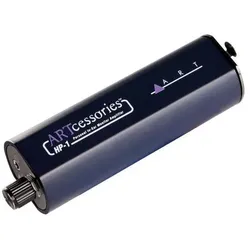
ART Audio ART HP-1 Kopfhörer-Verstärker (Gain-Schalter), Kopfhörerverstärker, SchwarzKompakter Kopfhörer-Verstärker mit Gürtelclip. 1/4 Zoll XLR Combo Buchse für Klinke und XLR, 3,5 mm Klinkenbuchse für Kopfhörer oder In-Ears. Lautstärkeregler. Ideal für Studio- und Live-Anwendungen. Robustes Gehäuse. Betriebsdauer bis zu 40 Stunden mit 2 AA Batterien. Batterie-LED. Der ART HP-1 ist ein kompakter, batteriebetriebener Kopfhörer-Verstärker, der am Gürtel getragen werden kann. Er verfügt über eine verriegelbare 1/4 Zoll XLR-Combobuchse sowie einen Lautstärkeregler zur Anpassung des Pegels (Gain bis zu +9 dB). Über die 3,5 mm Klinkenbuchse kann bequem ein Kopfhörer oder In-Ear Ohrhörer angeschlossen werden. Durch seinen hohen Ausgangspegel eignet sich der HP-1 nicht nur fürs Studio, sondern ebenso für Live-Situationen mit In-Ear Monitoring Anwendungen. Die Stromversorgung erfolgt über 2 AA Batterien und verspricht bis zu 40 Stunden Betriebsdauer. Eine LED zeigt bei kritischem Energiestand an, damit die Batterie rechtzeitig gewechselt werden kann. Lieferumfang: HP-1 Kopfhörer-Verstärker.84,00 €*Versand: 0,00 €Sichere Weiterleitung zum Anbieter
-
Klang² Audio Memory Games QRKlang² Audio Memory Games – QR Edition: Memory mit 20 Klangquadraten, durch QR-Codes sowohl mit Handy als auch mit Tablet spielbar, in der Basis-App sind 13Spiele vorhanden, u. a. "Klassische Komponisten", "Skalentrainer", "Klassische Gitarre" etc., Material: Feinpapier, Maße: 15 x 15 x 3 cm, Sprachen: englisch29,00 €*Versand: 0,00 €Sichere Weiterleitung zum Anbieter
-
Wie erstelle ich ein Netzlaufwerk?
Um ein Netzlaufwerk zu erstellen, musst du zunächst sicherstellen, dass du mit dem Netzwerk verbunden bist. Klicke dann mit der rechten Maustaste auf "Dieser PC" und wähle "Netzlaufwerk verbinden". Wähle einen Laufwerksbuchstaben aus und gib den Pfad des Netzwerkordners ein, den du verbinden möchtest. Klicke auf "Fertig stellen" und das Netzlaufwerk wird erstellt. **
-
Wie kann ich ein Netzlaufwerk verbinden?
Um ein Netzlaufwerk zu verbinden, musst du zuerst sicherstellen, dass du mit dem Netzwerk verbunden bist. Öffne dann den Datei-Explorer auf deinem Computer und klicke auf "Dieser PC". Wähle dort die Option "Computer" und dann "Netzlaufwerk verbinden". Gib den Pfad zum Netzlaufwerk ein, den du verbinden möchtest, und folge den Anweisungen, um dich mit deinen Netzwerkzugangsdaten anzumelden. Nachdem du die Verbindung hergestellt hast, kannst du auf das Netzlaufwerk wie auf jeden anderen Ordner auf deinem Computer zugreifen. **
-
Erkennt Adobe Solid State Drive als Netzlaufwerk?
Nein, Adobe erkennt Solid State Drives (SSDs) nicht als Netzlaufwerke. Ein SSD ist eine Art Festplatte, während ein Netzlaufwerk ein Speicherort ist, der über ein Netzwerk zugänglich ist. Adobe kann jedoch auf Dateien zugreifen, die auf einem SSD oder einem Netzlaufwerk gespeichert sind. **
-
Wie kann ich auf das Netzlaufwerk zugreifen?
Um auf ein Netzlaufwerk zuzugreifen, musst du zunächst sicherstellen, dass du mit dem Netzwerk verbunden bist. Öffne dann den Datei-Explorer auf deinem Computer und klicke auf "Dieser PC". Dort solltest du das Netzlaufwerk unter den verfügbaren Laufwerken sehen. Klicke einfach darauf, um darauf zuzugreifen und die Dateien zu durchsuchen. **
* Alle Preise verstehen sich inklusive der gesetzlichen Mehrwertsteuer und ggf. zuzüglich Versandkosten. Die Angebotsinformationen basieren auf den Angaben des jeweiligen Shops und werden über automatisierte Prozesse aktualisiert. Eine Aktualisierung in Echtzeit findet nicht statt, so dass es im Einzelfall zu Abweichungen kommen kann. ** Hinweis: Teile dieses Inhalts wurden von KI erstellt.